 オンラインタイ語レッスン
ZOOMパーソナルルームの招待 URLのご確認・ご登録方法
受講生の皆さまは、ご自分のZoom「パーソナルルーム」の招待URLを、Japanese2Thai.comの「登録変更」ページに登録してください。登録は1回だけで大丈夫です。レッスン時間になると、講師がこのURLからお客様のZoomルームに入室します。作業時間は約5分です。
全体の流れ
- Zoomアカウントを作る(お持ちの方は不要)
- Zoomでパーソナルルームの招待URLをコピーする
- 講師がいつでも入室できるよう設定する
- Japanese2Thai.comにURLを登録する
- レッスン時間にミーティングを開始する
ステップ1 Zoomアカウントを作る(お持ちの方は不要)
- Zoomの新規登録ページ(https://zoom.us/signup)を開きます。
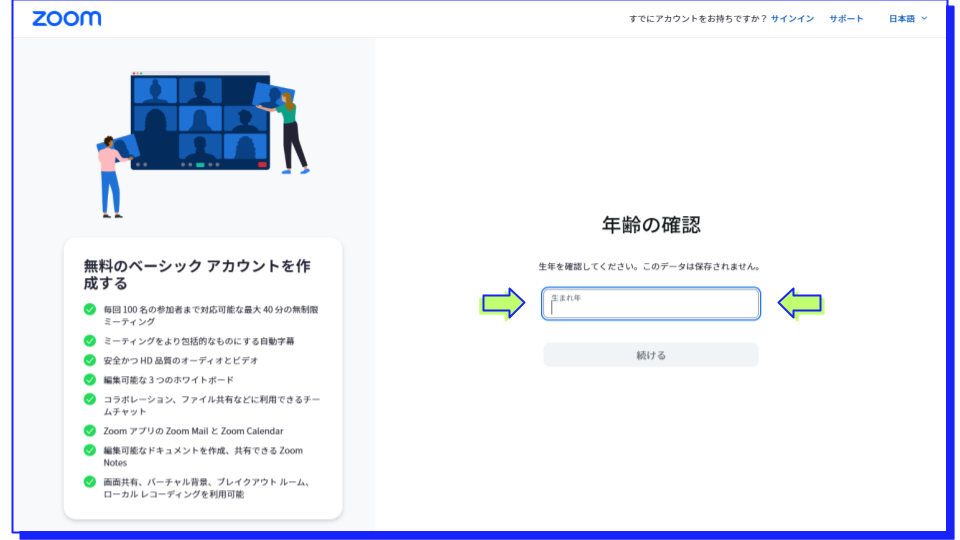
- 生年月日を入力し、「続ける」をクリックします。
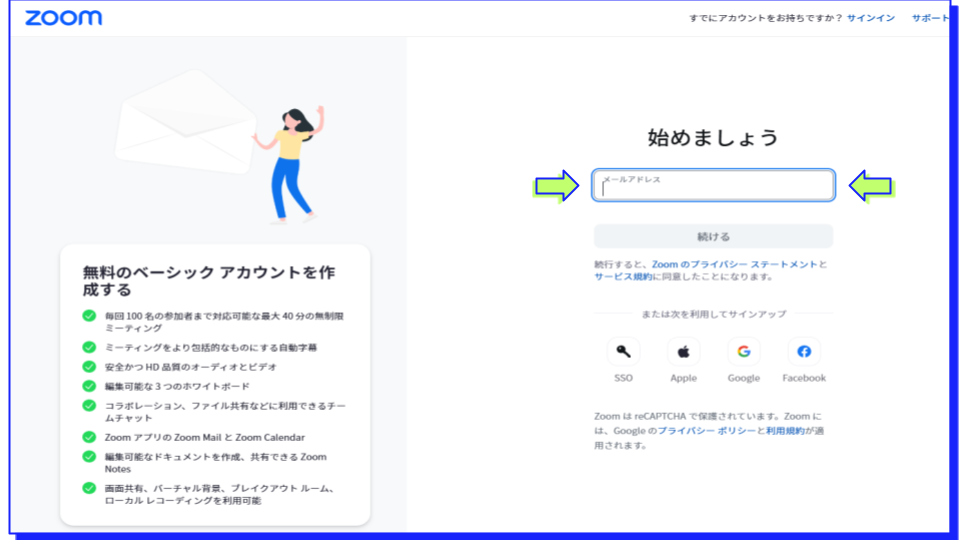
- メールアドレスを入力し、「続ける」をクリックします。
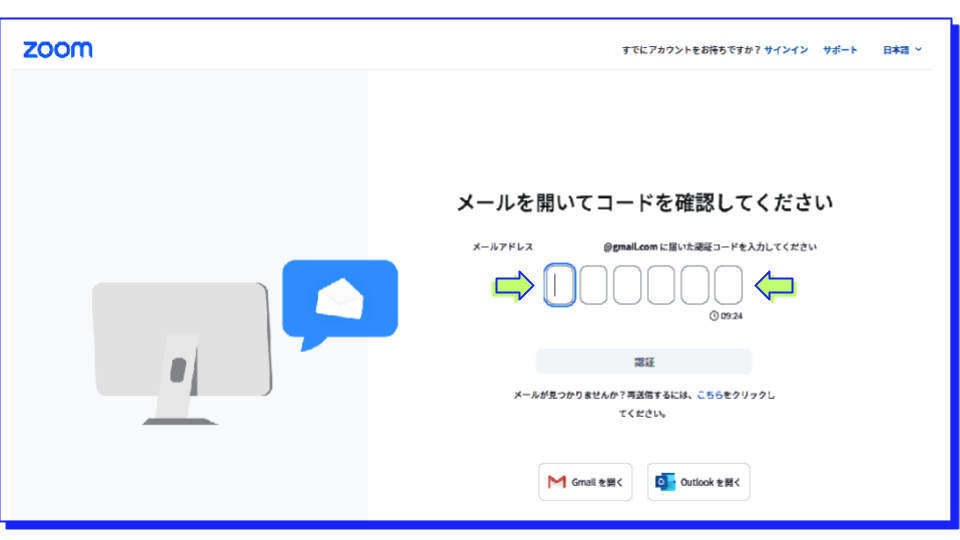
- メールに届いた認証コードを入力し、「認証」をクリックします。
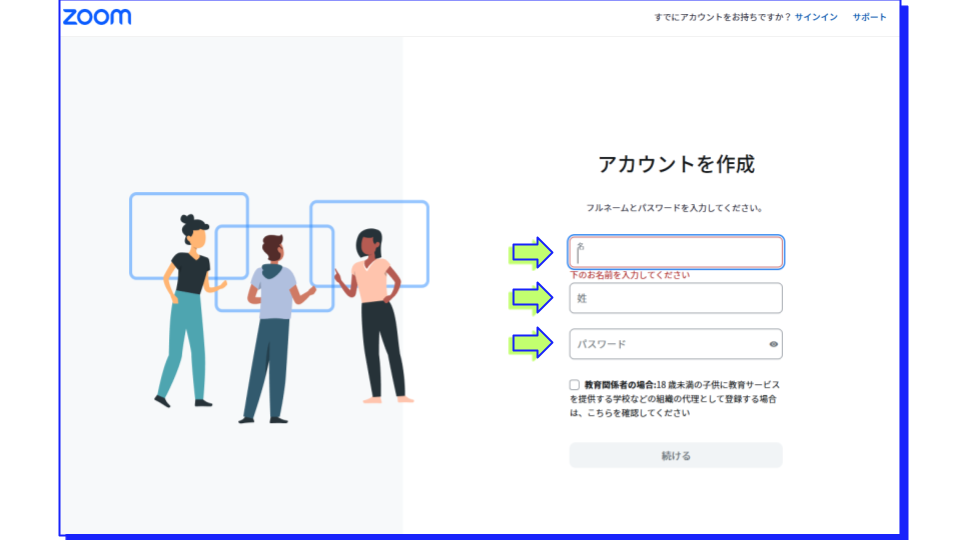
- 氏名とパスワードを設定すると、登録完了です。
ステップ2 パーソナルルームの招待URLをコピーする
- パソコンのブラウザで zoom.us を開き、サインインします。
- 左側のメニューで「ミーティング」をクリックします。
- 画面上部の「パーソナルルーム」タブをクリックします。
- 「招待リンク」の右にある「コピー」をクリックします。
コピーされるURLは、https://us05web.zoom.us/j/1234567890?pwd=xxxx のような形です。このURLが、お客様専用のレッスン部屋の入口になります。
ステップ3 講師がいつでも入室できるよう設定する
お客様がミーティングを開始する前に講師が来ても入室できるように、次の設定をします。
- 同じ「パーソナルルーム」の画面の一番下にある「編集」をクリックします。
- 「オプション」の「表示」をクリックして項目を開きます。
- 「任意の時刻に参加することを参加者に許可する」にチェックを入れます。
- 「保存」をクリックします。
「待機室」がオンの場合、講師は待機室で待ちます。画面に表示される「許可」をお客様が押すと、講師が入室できます。
ステップ4 Japanese2Thai.comにURLを登録する
- Japanese2Thai.comにログインし、マイページの「メニュー」から「登録変更」ページを開きます。
- 「ビデオ通話のツール」で「Zoom」を選びます。
- 「Zoom パーソナルミーティング URL」欄に、ステップ2でコピーしたURLを貼り付けます。
- ページ下の「登録」ボタンをクリックして保存します。
ステップ5 レッスン時間にミーティングを開始する
- zoom.us にサインインし、「ミーティング」→「パーソナルルーム」を開きます。
- 「開始」をクリックします。
- ブラウザに「Zoom Workplaceを開きますか?」と表示されたら、「開く」(または「許可する」)をクリックします。
Zoomアプリを使う場合は、アプリの「ミーティング」タブでパーソナルミーティングIDを選び、「開始」をクリックしても同じ部屋が開きます。
よくある質問
URLは毎回変わりますか?
いいえ、同じURLをずっと使えます。ただし、パーソナルミーティングIDやパスコードを変更するとURLも変わります。その場合はステップ4で登録し直してください。
講師から「入れない」と連絡がありました。
ステップ3の設定が保存されているか、待機室で講師が待っていないかを確認してください。
途中でミーティングが切れました。
Zoomの無料プラン(ベーシック)は、1回のミーティングが最長40分です。25分のレッスンでは通常問題ありませんが、続けて2コマ以上受講されると途中で切れることがあります。切れた場合は、ステップ5の手順でもう一度開始すれば、講師も同じURLから戻れます。